
Guía completa para solucionar el error "Incompatible Mods Found" en Minecraft

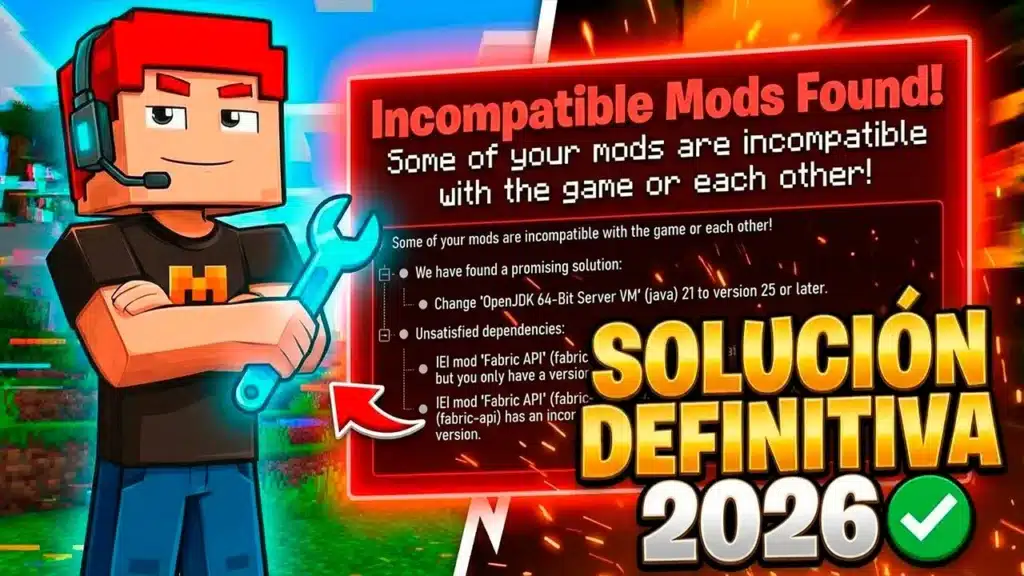
Modificar Minecraft es una de las mejores formas de expandir tu experiencia de juego, añadir nuevas dimensiones, mecánicas complejas o simplemente mejorar el apartado gráfico. Sin embargo, cualquier jugador que se haya adentrado en el mundo del modding sabe que tarde o temprano aparecerá una pantalla de error. Una de las alertas más comunes y frustrantes es el molesto mensaje de advertencia que frena en seco el inicio del juego: Incompatible Mods Found! Some of your mods are incompatible with the game or each other!.
Este fallo bloquea por completo la carga de texturas y scripts, impidiendo que el cliente de Minecraft llegue siquiera al menú principal. Cuando esto ocurre, no significa que tu instalación esté rota permanentemente ni que hayas perdido tus mundos guardados. En la gran mayoría de los casos, se trata de una falta de sincronización entre las versiones de los archivos o de un conflicto directo entre las librerías lógicas de dos modificaciones distintas.
A lo largo de este artículo técnico y extenso, analizaremos en profundidad por qué se genera este conflicto estructural en tu ordenador y te guiaremos paso a paso para limpiar tu directorio y optimizar tu juego.
¿Por qué aparece el aviso de incompatibilidad entre modificaciones?
El motor de Minecraft y los cargadores de extensiones como Forge, Fabric o NeoForge funcionan leyendo archivos empaquetados en formato Java (.jar). Cada uno de estos archivos contiene instrucciones precisas de código que alteran el comportamiento del juego base. Cuando el juego se inicia, el cargador mapea e integra todas estas líneas de código de forma simultánea.
Si el sistema detecta que un archivo intenta modificar la misma línea lógica que otro de manera contradictoria, o si una extensión está diseñada para una versión del juego completamente distinta, el cargador detiene la ejecución inmediatamente para proteger la integridad de tus datos. Es en ese preciso instante cuando el sistema lanza la alerta explícita: Incompatible Mods Found! Some of your mods are incompatible with the game or each other!.

Las causas principales de este bloqueo suelen reducirse a tres factores clave:
- Versiones cruzadas del juego: Intentar ejecutar una extensión diseñada exclusivamente para Minecraft 1.20 en una instalación moderna de Minecraft 1.21 o superior.
- Mezcla de cargadores incompatibles: Introducir por error archivos programados para el ecosistema Fabric dentro de un perfil configurado con el motor de Forge.
- Falta de librerías de soporte: Muchas modificaciones no contienen todo su código interno, sino que dependen de bibliotecas de infraestructura secundarias (como PuzzlesLib o Architectury) para poder compilar sus interfaces. Si falta la biblioteca base, el juego asumirá que la extensión es incompatible con el entorno actual.

Cómo solucionar el conflicto de archivos paso a paso
Para resolver el problema sin perder tiempo eliminando todos tus archivos y empezando desde cero, es necesario aplicar una estrategia metódica de depuración en los directorios locales de tu PC.
Paso 1: Localizar y abrir la carpeta de modificaciones
El primer paso requiere acceder al directorio raíz donde Minecraft almacena todos los datos temporales y ejecutables de los modificadores.
- Presiona la combinación de teclas
Windows + Ren tu teclado para abrir la ventana de comandos "Ejecutar". - Escribe
%appdata%en el cuadro de texto y pulsa la tecla Enter. Esto abrirá de forma automática la carpeta de datos itinerantes de tu sistema operativo. - Abre la carpeta llamada
.minecrafty, una vez dentro, localiza el directorio denominadomods. Aquí es donde se concentran todos los archivos ejecutables que están provocando la pantalla de error.

Paso 2: Filtrar y ordenar por fecha de modificación
Si tu juego funcionaba perfectamente ayer y hoy ha dejado de iniciar tras añadir contenido nuevo, identificar al culpable es bastante sencillo. Dentro de la carpeta de mods, haz clic derecho en un espacio vacío, selecciona la opción "Ordenar por" y elige "Fecha de modificación". De esta forma, los últimos archivos que has descargado e introducido en el directorio aparecerán en la parte superior de la lista, permitiéndote aislar las modificaciones sospechosas de inmediato.

Paso 3: Aislar y probar mediante el método de descarte
Si tienes decenas de archivos instalados y no sabes cuál está generando el aviso Incompatible Mods Found! Some of your mods are incompatible with the game or each other!, aplica el clásico método de descarte del modding:
- Crea una carpeta temporal vacía en el escritorio de tu ordenador y llámala "Copia de seguridad".
- Corta la mitad de los archivos alojados en tu carpeta original de Minecraft y pégalos en la carpeta del escritorio.
- Inicia el juego. Si el juego arranca correctamente, significa que el archivo conflictivo se encuentra en el grupo de modificaciones que acabas de mover al escritorio. Si el juego sigue fallando, el problema está en la mitad que se quedó en la carpeta interna.
- Repite este proceso dividiendo los grupos de archivos hasta dar exactamente con la extensión individual que bloquea la carga del juego.

Herramientas de diagnóstico avanzadas y lectura de registros
Cuando el descarte manual resulta tedioso debido al volumen de archivos, la mejor alternativa consiste en aprender a leer lo que el propio juego nos comunica a través de sus registros técnicos en segundo plano.
Cada vez que el juego se cierra o lanza la ventana de aviso de que algunos componentes no son compatibles entre sí, genera un reporte de texto detallado. Para acceder a él, ve a la carpeta .minecraft, busca el directorio llamado logs y abre con el bloc de notas el archivo titulado latest.log.
Desplázate hacia las líneas finales del documento. Verás un bloque de texto que detalla las operaciones de la máquina virtual de Java. Busca palabras clave como ERROR, FATAL o Caused by:. Justo al lado de estas etiquetas, el sistema imprimirá la ruta exacta del archivo .jar que provocó el fallo y el motivo de su incompatibilidad (por ejemplo, si requiere una actualización de software o si colisiona con otra extensión instalada).

Mantenimiento preventivo para evitar futuros bloqueos
La mejor forma de solucionar un problema de compatibilidad es evitar que ocurra en primer lugar. Mantener un entorno limpio y organizado en tu computadora te ahorrará horas de configuración en tus próximas sesiones de juego.
Descarga siempre desde plataformas verificadas
Evita portales web de terceros que redistribuyen archivos de forma masiva sin revisar su integridad. Utiliza siempre plataformas oficiales de la comunidad de Minecraft. Estos sitios web cuentan con filtros inteligentes que te impiden descargar un archivo que no sea estrictamente compatible con la versión exacta de tu juego o con el cargador de modificaciones que estás utilizando en tu perfil.

Utiliza Launchers independientes y especializados
El Launcher oficial de Minecraft es excelente para el juego base, pero puede volverse caótico si gestionas diferentes mundos con distintas listas de modificaciones. El uso de gestores alternativos y especializados (como Prism Launcher, CurseForge App o Modrinth App) te permite crear instancias de juego completamente aisladas. Cada versión tendrá su propia carpeta de mods independiente, eliminando de raíz la posibilidad de que archivos de diferentes versiones se mezclen y provoquen el temido error Incompatible Mods Found! Some of your mods are incompatible with the game or each other!.

Preguntas Frecuentes sobre Conflictos de Versiones (FAQ)
Resuelve al instante tus dudas técnicas sobre los bloqueos de archivos y las incompatibilidades estructurales en tu instalación.
¿Qué significa realmente el aviso de alerta en la pantalla de inicio?
Cuando el juego se cierra e interrumpe tu sesión con el texto Incompatible Mods Found! Some of your mods are incompatible with the game or each other!, significa que el sistema operativo ha detectado que la base de datos de tus modificaciones tiene archivos duplicados, cargadores cruzados (como meter Fabric en Forge) o versiones incompatibles con tu cliente actual.
¿Cómo puedo evitar que este error rompa mis partidas guardadas?
No hay riesgo para tus mundos. Este sistema de seguridad detiene el motor del juego antes de cargar tus mapas locales. Para solucionarlo de forma definitiva, basta con limpiar la carpeta de datos retirando los archivos obsoletos o utilizando un gestor especializado para aislar tus perfiles de juego de forma independiente.
Si quieres conocer otros artículos parecidos a Guía completa para solucionar el error "Incompatible Mods Found" en Minecraft puedes visitar la categoría Blog.