
Cómo instalar shaders en Minecraft: La Guía Definitiva para Activar Gráficos Realistas en Java Edition y Optimizar tu Rendimiento

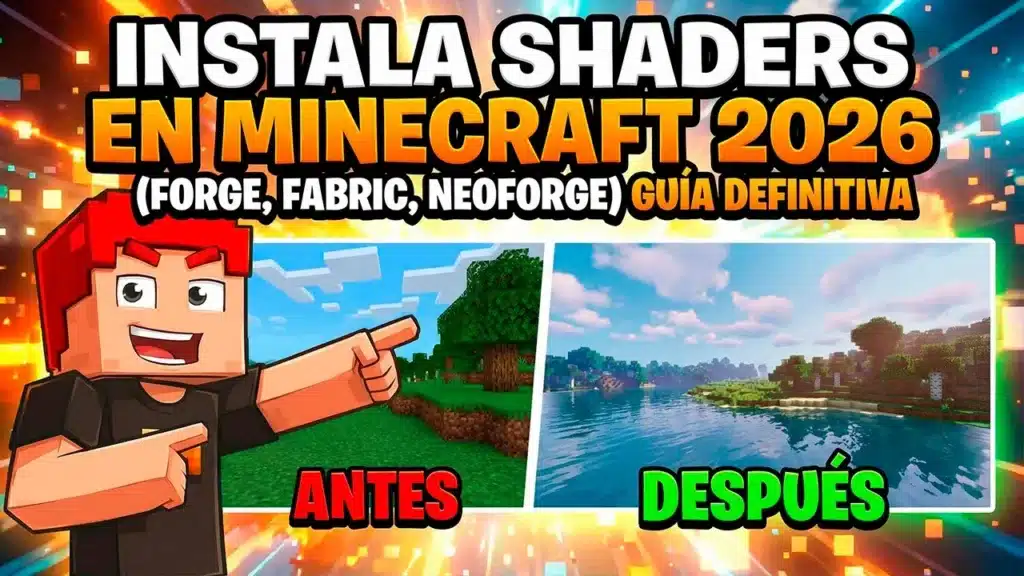
El universo de Minecraft destaca por sus infinitas posibilidades de exploración, edificación y supervivencia. Sin embargo, a medida que los desarrolladores de Mojang expanden el juego base con nuevos biomas, el motor gráfico original basado en una estética pixelada y una iluminación plana puede llegar a sentirse monótono para muchos usuarios. Para transformar por completo esta experiencia visual sin alterar las mecánicas lógicas del juego, la comunidad técnica ha desarrollado herramientas que inyectan efectos hiperrealistas. Aprender cómo poner shaders en Minecraft es el método definitivo para transformar radicalmente tus mundos mediante sombras dinámicas, reflejos cristalinos en el agua y un cielo en constante movimiento.
Aprender cómo instalar shaders en Minecraft no es un proceso exclusivo para programadores avanzados; la comunidad de la Java Edition cuenta con una infraestructura sumamente amigable e intuitiva para que cualquier usuario pueda lograr esta mejora gráfica. Ya sea que desees experimentar la iluminación de los paquetes más famosos o simplemente descubrir cómo ponerle shaders a Minecraft en un ordenador portátil de recursos limitados, este artículo técnico te guiará a través de todo el proceso. Analizaremos detalladamente los requisitos de software obligatorios, los diferentes motores de renderizado disponibles en la red y los pasos detallados para configurar y descargar shaders para Minecraft de forma totalmente segura.
- Infraestructura Técnica: Entendiendo los Motores de Optimización e Iluminación
- Guía Paso a Paso: Cómo Instalar Shaders en Minecraft Java
- Compatibilidad Histórica de Versiones: El Rendimiento en las Eras Modernas
- Tabla Comparativa de Rendimiento y Estilos de Iluminación
- Solución de Errores Comunes al Poner Shaders
- Preguntas Frecuentes Sobre Cómo Configurar Shaders en Minecraft (FAQ)
Infraestructura Técnica: Entendiendo los Motores de Optimización e Iluminación
Antes de adentrarte en los directorios de tu sistema e intentar descubrir dónde se ponen los shaders en Minecraft, es indispensable comprender el puente informático que hace posible esta inyección visual. El motor gráfico vainilla del juego no está capacitado de forma nativa para interpretar los archivos de sombreado basados en el lenguaje GLSL (OpenGL Shading Language). Por lo tanto, requerimos de un mod de optimización que actúe como intermediario lógico entre los archivos de texto del shader y el procesador de tu tarjeta de video.
Históricamente, el usuario técnico ha tenido tres grandes alternativas de infraestructura para gestionar esta carga gráfica:
- OptiFine: El mod clásico y más longevo de la industria. Ofrece una pestaña nativa de configuración para instalar shaders en Minecraft de forma directa, además de cientos de opciones para regular las animaciones y el comportamiento del reloj del juego.
- Iris Shaders (Ecosistema Fabric): La alternativa moderna y más eficiente del mercado. Diseñado desde cero para trabajar en conjunto con el mod de rendimiento Sodium, Iris destaca por exprimir al máximo los hilos de procesamiento de la CPU y la GPU. Si buscas cómo instalar shaders en Minecraft Java con la mayor tasa de fotogramas por segundo (FPS), la combinación de Iris y Sodium representa el estándar actual de la industria.
- Oculus (Ecosistema Forge/NeoForge): Una bifurcación directa de Iris adaptada para los cargadores de modificaciones tradicionales, ideal para quienes desean disfrutar de gráficos hiperrealistas dentro de un servidor técnico masivo o un paquete de mods industrial complejo.

Guía Paso a Paso: Cómo Instalar Shaders en Minecraft Java
El procedimiento para agregar shaders a Minecraft es un proceso directo que se gestiona mediante la estructura de carpetas de tu sistema operativo. Realiza las siguientes instrucciones técnicas detalladas paso a paso para descubrir cómo se instalan los shaders en Minecraft utilizando la infraestructura moderna de Iris Shaders o el mod OptiFine:
- Dirígete de forma exclusiva a las plataformas de desarrollo comunitarias validadas para gestionar el proceso de cómo descargar shaders en Minecraft de manera limpia. Paquetes legendarios como los creados por BSL, Complementary o aprender cómo instalar Chocapic Shaders deben bajarse siempre desde sus repositorios oficiales.
- Guarda el archivo comprimido en formato
.zipque obtengas de la descarga directamente en el escritorio de tu PC; bajo ninguna circunstancia debes descomprimir este archivo, ya que el motor gráfico requiere leer la estructura interna en formato ZIP. - Asegúrate de tener instalado previamente tu modloader de preferencia (como Fabric o Forge) junto con su respectivo gestor de gráficos (Iris u OptiFine) en tu launcher oficial.
- En el teclado de tu ordenador portátil o de escritorio, presiona simultáneamente la combinación de teclas
Windows + Rpara inicializar el cuadro de comandos del sistema operativo. - Escribe exactamente el comando
%appdata%en la casilla de texto visible y presiona la teclaEnter. Esto abrirá de forma automática la ventana del explorador de archivos dentro del directorio de datos de tus aplicaciones en tu PC. - Abre la carpeta denominada
.minecraftque se encuentra listada en la parte superior. - Localiza el directorio interno llamado
shaderpacks. Si por alguna razón técnica esta carpeta no se encuentra presente en tu perfil actual, créala manualmente haciendo clic derecho en una zona limpia, seleccionando "Nueva carpeta" y escribiendo el nombre exacto deshaderpacksen letras minúsculas. Es aquí justamente donde instalar los shaders de Minecraft de forma correcta. - Arrastra o copia el archivo
.zipdel shader descargado hacia el interior de esta carpeta de modificaciones, asegurándote de que no queden archivos sueltos. - Cierra la ventana del explorador de archivos de tu sistema operativo e inicia tu launcher oficial de Minecraft, asegurándote de seleccionar en el menú desplegable el perfil de ejecución correspondiente a tu mod de optimización gráfico.
- Presiona el botón de jugar. Al acceder al menú de opciones, ingresa a la sección de Ajustes de Gráficos y haz clic en la pestaña Shaders. Verás listado el paquete que transferiste; simplemente selecciónalo, presiona "Hecho" y el motor compilará el código visual en pocos segundos, completando con éxito el tutorial sobre cómo aplicar shaders en Minecraft.
Compatibilidad Histórica de Versiones: El Rendimiento en las Eras Modernas
A lo largo del desarrollo técnico de la comunidad, las librerías de estos paquetes de iluminación se han adaptado de forma matemática para mantener su compatibilidad con las grandes actualizaciones lógicas de la Java Edition de Minecraft.
El Despliegue en la Generación de Cuevas
Con la llegada de los cambios en la altura del mundo, las optimizaciones exigieron revisiones profundas en los archivos de configuración para asimilar la iluminación subterránea. Muchos usuarios buscaron activamente guías sobre cómo instalar shaders en Minecraft 1.18 y sus correspondientes parches de cómo instalar shaders en Minecraft 1.18.1. En esta era del juego, el uso de mods optimizadores fue vital para mitigar el impacto gráfico de la inmensa niebla subterránea de las nuevas cavernas profundas, permitiendo que las tarjetas gráficas medianas mantuvieran una tasa de fotogramas por segundo totalmente jugable.

La Consolidación en la Actualización Salvaje
El pico más alto de popularidad de la optimización visual se consolidó con el lanzamiento de la Wild Update. Los entusiastas de la simulación técnica buscaron masivamente soluciones para descubrir cómo instalar shaders en Minecraft 1.19 o guías específicas sobre cómo instalar un shader en Minecraft 1.19. El proceso para instalar shaders en Minecraft 1.19 reescribió los protocolos de actualización visual, permitiendo que la densa oscuridad del bioma Deep Dark se procesara con sombras volumétricas dinámicas y oscurecimiento ambiental avanzado, logrando una experiencia inmersiva libre de bloqueos críticos en el cliente de Java.

Tabla Comparativa de Rendimiento y Estilos de Iluminación
Para ayudarte a tomar una decisión informática acertada al momento de seleccionar tu paquete de iluminación y descubrir cuál es el shader más realista de Minecraft, analizamos las métricas de los tres estilos principales de la industria:
| Estilo de Sombreador Seleccionado | Impacto Físico en los FPS de la GPU | Tipo de Agua y Refracción Líquida | Comportamiento de la Iluminación | Recomendación Técnica para tu PC |
| Sombreadores Ligeros (Estilo Vanilla+) | Mínimo; optimización absoluta de las sombras para ordenadores de recursos limitados. | Translúcida con sutiles ondas mecánicas que acompañan al viento. | Mejora los tonos de luz solar y añade oclusión ambiental ligera en bloques. | La configuración ideal para ordenadores portátiles o PC de oficina que quieren mantener alta fluidez. |
| Sombreadores Cinemáticos (Ej. BSL / Complementary) | Moderado - Alto; exige una tarjeta gráfica dedicada de gama media para procesar el entorno. | Hiperrealista con reflejos dinámicos de los bloques en tiempo real y espuma de mar. | Luz volumétrica avanzada, niebla atmosférica densa y movimiento realista de hojas y plantas. | El equilibrio perfecto entre belleza visual y jugabilidad estable para creadores de contenido. |
| Trazado de Rayos por Software (Ej. SEUS PTGI) | Extremo; requiere hardware de gama alta para calcular los rebotes físicos de la luz. | Refracción óptica matemáticamente exacta basada en la posición del sol en el firmamento. | Iluminación global real basada en path tracing; cada bloque emite y rebota luz de forma física. | Diseñado exclusivamente para entusiastas de la simulación extrema que buscan cómo descargar el Minecraft realista definitivo. |
Solución de Errores Comunes al Poner Shaders
A medida que experimentas con diferentes opciones visuales para descubrir cómo colocar shaders en Minecraft, es muy común enfrentarse a problemas de compatibilidad gráfica o caídas drásticas de rendimiento. Saber cómo auditar estos fallos te ahorrará horas de configuración en tu launcher.
Si tras seguir los pasos sobre cómo poner un shader en Minecraft notas que tu pantalla se vuelve completamente blanca, negra o parpadea con texturas extrañas, el origen del problema suele ser un conflicto con los controladores de tu tarjeta de video o una incompatibilidad entre la versión del shader y el mod de optimización base (Iris u OptiFine). Para solucionarlo, asegúrate de actualizar los drivers de tu GPU (NVIDIA, AMD o Intel) a su última versión estable. Asimismo, si tu juego sufre de un lag severo, accede al menú de opciones gráficas interno del sombreador y reduce la calidad del renderizado de las sombras a 1x o desactiva los efectos de desenfoque de movimiento (motion blur), logrando aliviar de inmediato la carga de trabajo de tu hardware.
Todos los derechos del mod pertenecen a su creador o a sus respectivos propietarios. Este artículo tiene un fin exclusivamente informativo y no reclama la autoría ni la propiedad del contenido mencionado.
Preguntas Frecuentes Sobre Cómo Configurar Shaders en Minecraft (FAQ)
Resuelve de forma inmediata tus dudas sobre la compatibilidad de plataformas, la instalación de servidores y la configuración óptima de los recursos gráficos en tu partida.
¿Se pueden instalar estos sombreadores hiperrealistas si juego en un servidor multijugador online?
Sí, la suite de optimización visual opera exclusivamente en el lado del cliente, procesando el renderizado de forma interna en tu propia tarjeta gráfica. Al no alterar los paquetes de datos de red ni modificar las mecánicas lógicas del mundo, puedes **instalar shaders para minecraft** dentro de cualquier servidor internacional de forma 100% segura. Por el contrario, si tu duda se orienta a **como se instalan los servidores en minecraft** con soporte para mods, ese es un proceso de infraestructura de red independiente que se gestiona de forma remota en tu hosting.
¿Existe alguna opción para descargar Minecraft con shaders instalados directamente de fábrica?
No de manera oficial por parte de Mojang. Para resguardar por completo la seguridad de tu sistema operativo, debes evitar portales web dudosos que prometan **descargar minecraft con shaders instalados** en un solo archivo ejecutable, ya que comúnmente contienen malware. La vía legítima y segura sobre **como descargar shaders en minecraft** es bajar el cliente oficial e instalar de forma individual tus herramientas de optimización junto con los paquetes `.zip` de los sombreadores validados por la comunidad.
¿Por qué no puedo activar los shaders si juego en la versión de consolas o dispositivos móviles?
El tutorial detallado sobre **como añadir shaders a minecraft** y los métodos lógicos para saber **como agregar shaders a minecraft** aplican exclusivamente para la Java Edition en ordenadores. Las consolas domésticas (PlayStation, Xbox, Nintendo Switch) y los teléfonos móviles operan bajo la Bedrock Edition, un motor gráfico cerrado escrito en C++ que bloquea la inyección de archivos comprimidos de sombreadores basados en GLSL de terceros, impidiendo que descubras **como ponerle shaders a minecraft java** o activar el **minecraft shaders como instalar** en dichos sistemas cerrados.
¿Qué diferencia hay entre usar el comando de teclas del juego y los menús físicos para activarlos?
Una vez que comprendes **como se ponen los shaders en minecraft** y realizas la configuración en tu PC, la interfaz moderna te permite alternar entre el renderizado hiperrealista y el modo vanilla presionando una sola tecla de acceso rápido (por defecto la tecla `K` en Iris Shaders). Esto te permite comprobar de forma asíncrona el impacto de **instalar shaders minecraft 1.19** en tus FPS sin necesidad de abrir los menús gráficos tradicionales del cliente, facilitando los pasos sobre **como aplicar shaders en minecraft** en tiempo real.
¿Dónde puedo encontrar carpetas oficiales seguras para descargar más estilos visuales?
Para expandir tu catálogo de opciones de forma limpia, la base de datos central autorizada por los creadores de software es la sección de **shaders para descargar** alojada en los portales comunitarios oficiales de CurseForge y Modrinth. Allí se listan miles de variantes organizadas por categorías de rendimiento, compatibilidad de parches e impacto de hardware, sirviendo como la biblioteca ideal si buscas **donde instalar shaders minecraft** de forma completamente segura.
Si quieres conocer otros artículos parecidos a Cómo instalar shaders en Minecraft: La Guía Definitiva para Activar Gráficos Realistas en Java Edition y Optimizar tu Rendimiento puedes visitar la categoría Blog.