
Como descargar e instalar Minecraft Tlauncher PC: Análisis, Software y Guía Completa para Instalar TLauncher PC

La evolución de Minecraft dentro del panorama informático representa una de las páginas más fascinantes en la historia moderna del software de entretenimiento. Lo que comenzó como un proyecto independiente desarrollado en la Máquina Virtual de Java (JVM) por Markus Persson en 2009 se transformó en un estándar global de creatividad y simulación de entornos virtuales. En el ecosistema de los ordenadores de escritorio, la versatilidad de este videojuego para admitir modificaciones de código, entornos multijugador personalizados y personalización gráfica ha impulsado la creación de gestores de archivos especializados. Dentro de este sector, TLauncher para PC destaca como una de las herramientas de administración y arranque de instancias más populares y utilizadas a nivel mundial.
A diferencia del lanzador estándar del sistema operativo, el entorno de TLauncher en Minecraft para PC ofrece una interfaz flexible que simplifica la descarga de diferentes versiones del ejecutable Java, la integración de motores de optimización como OptiFine y la carga de cargadores de modificaciones masivas como Forge o Fabric. En este extenso análisis técnico y guía de ingeniería, desglosaremos la arquitectura interna del ejecutable, los requisitos de hardware necesarios para entornos de escritorio, la gestión de conexiones a servidores en línea y el procedimiento paso a paso para instalar Minecraft con TLauncher en PC de manera segura y eficiente.
- Arquitectura de Software: Ejecución de Java en Entornos Windows y Gestión de Recursos
- Tabla Comparativa: Requisitos de Sistema y Rendimiento para Minecraft PC con TLauncher
-
Guía Visual e Instrucciones Paso a Paso para Instalar TLauncher en PC
- Paso 1: Acceder al Portal Oficial y Seleccionar la Plataforma
- Paso 2: Descargar el Archivo Instalador Ejecutable
- Paso 3: Ejecutar el Instalador del Programa
- Paso 4: Iniciar el Asistente de Instalación
- Paso 5: Aceptar el Acuerdo de Licencia de Software
- Paso 6: Configurar el Nombre de Usuario y Entorno del Lanzador
- Paso 7: Desplegar el Menú de Selección de Versiones de Java
- Paso 8: Seleccionar la Versión de Preferencia e Iniciar la Descarga de Archivos
- Paso 9: Confirmación de Notificación del Sistema de Aspectos (Skins)
- Paso 10: Ejecución y Carga de la Máquina Virtual de Java
- Conexiones en Línea, Servidores Comunitarios y Modificaciones
- Preguntas Frecuentes Sobre la Instalación y Uso en PC (FAQ)
Arquitectura de Software: Ejecución de Java en Entornos Windows y Gestión de Recursos
Para comprender el funcionamiento interno de TLauncher en un PC con Windows, es fundamental analizar cómo interactúa el lanzador con el entorno de ejecución de Java (JRE). Minecraft Java Edition no se compila como un ejecutable binario nativo tradicional de C++, sino que depende de una capa intermedia que interpreta el código de bytes (bytecode) en tiempo real.
El entorno de TLauncher para Java en PC actúa como un gestor de arranque inteligente que coordina varios procesos críticos antes de inicializar la ventana principal del juego:
- Asignación Dinámica de Memoria RAM (Heap Allocation): El gestor permite definir mediante variables de entorno la cantidad exacta de memoria RAM física que se reservará para el recolector de basura de Java (Garbage Collector). Una asignación inadecuada puede provocar caídas drásticas de rendimiento (stuttering) o errores fatales de desbordamiento de memoria (OutOfMemoryError).
- Gestión de Bibliotecas Nativas (LWJGL): El gestor descarga e integra automáticamente las librerías gráficas de Lightweight Java Game Library, garantizando la comunicación fluida entre el motor del juego y las APIs gráficas como OpenGL o Vulkan en la tarjeta de vídeo.
- Aislamiento de Perfiles y Versiones: Permite mantener carpetas de datos independientes para versiones históricas (como la 1.8.9 o la 1.12.2) y versiones modernas (como la 1.20+), evitando la corrupción de mapas de archivo al alternar entre diferentes iteraciones del código base.
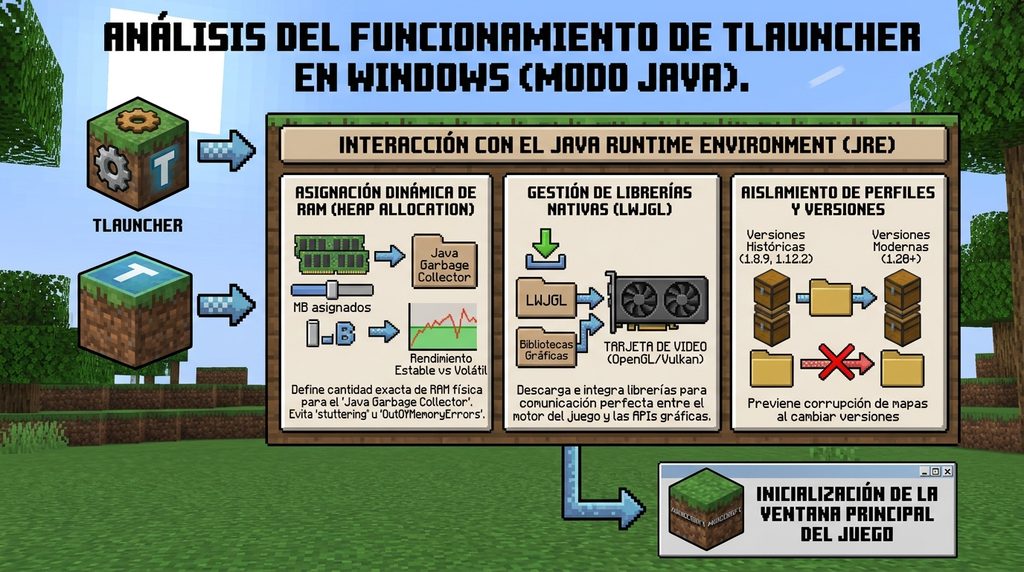
Tabla Comparativa: Requisitos de Sistema y Rendimiento para Minecraft PC con TLauncher
Para guiar tu evaluación técnica sobre qué configuración de hardware requiere tu equipo de escritorio según el tipo de experiencia de juego que desees desplegar, hemos diseñado la siguiente matriz analítica de especificaciones:
| Perfil de Uso del Sistema | Procesador (CPU) Mínimo / Recomendado | Memoria RAM Asignada a Java | Sistema Operativo Compatibilidad | Rendimiento Estimado (FPS) |
|---|---|---|---|---|
| Vanilla Básico (Sin Mods) | Intel Core i3 (4ª Gen) / AMD FX-6300 | 2 GB - 4 GB RAM | Windows 7 / Windows 10 (64-bit) | 60 FPS (Gráficos Rápidos / 8 Chunks) |
| Optimizado (OptiFine / Sodium) | Intel Core i5 (8ª Gen) / Ryzen 3 3200G | 4 GB - 6 GB RAM | Windows 10 / Windows 11 (64-bit) | 90 - 144 FPS (Gráficos Detallados) |
| Modpacks Densos (Forge / Fabric) | Intel Core i7 (10ª Gen) / Ryzen 5 5600X | 8 GB - 10 GB RAM | Windows 10 / Windows 11 (64-bit) | 60 - 100 FPS (Con más de 100 mods) |
| Avanzado con Shaders (Ray Tracing/BSL) | Intel Core i7/i9 (12ª Gen) / Ryzen 7 7800X3D | 8 GB - 12 GB RAM + GPU Dedicada | Windows 11 (64-bit) | 60 - 120 FPS (Sombra e iluminación global) |
Guía Visual e Instrucciones Paso a Paso para Instalar TLauncher en PC
El procedimiento para descargar e instalar TLauncher para PC requiere seguir una serie de pasos secuenciales para garantizar que todos los componentes binarios y las dependencias de Java se desplieguen correctamente en el disco duro. A continuación, se detalla el proceso paso a paso utilizando las imágenes de referencia del instalador oficial.
Paso 1: Acceder al Portal Oficial y Seleccionar la Plataforma
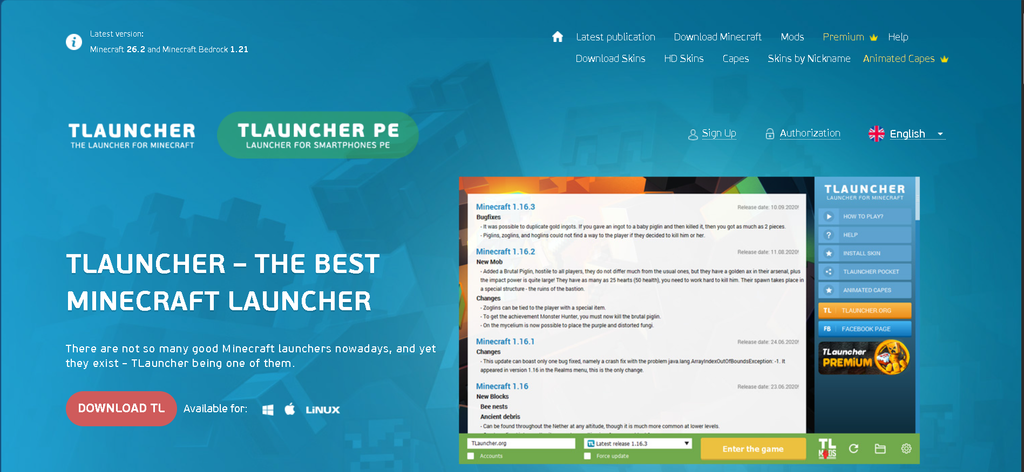
Abre tu navegador web de preferencia y navega hasta el sitio oficial de TLauncher para PC. En la página principal, verás resaltado el banner central del programa. Haz clic en el botón rojo de descarga marcado como DOWNLOAD TL. El sistema desplegará un menú flotante con las tres plataformas de escritorio compatibles: Windows, macOS y Linux. Selecciona la opción correspondiente a tu sistema operativo (en este caso, el icono de Windows).
Paso 2: Descargar el Archivo Instalador Ejecutable
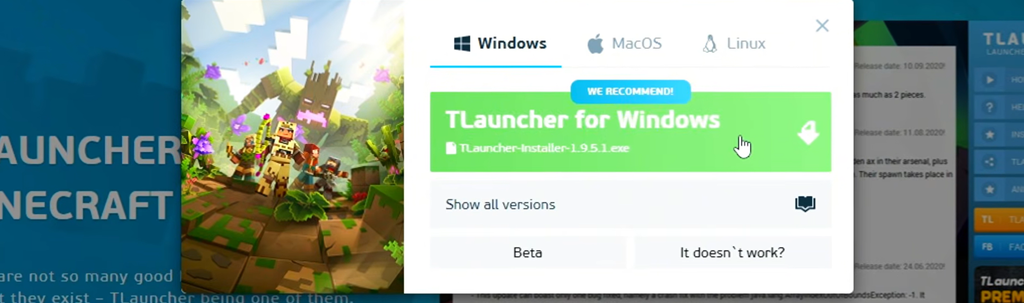
Una vez seleccionada la plataforma Windows, el navegador procesará la solicitud de descarga directa del archivo ejecutable (denominado habitualmente TLauncher-Installer-1.8.9.exe o versiones superiores). Guarda el archivo binario en tu carpeta de Descargas o en el Escritorio.
Paso 3: Ejecutar el Instalador del Programa
Dirígete a la carpeta donde guardaste el instalador descargado. Haz doble clic sobre el icono de TLauncher-Installer (el cual incluye el escudo de seguridad de permisos de administrador de Windows) para inicializar el asistente de instalación en tu equipo.
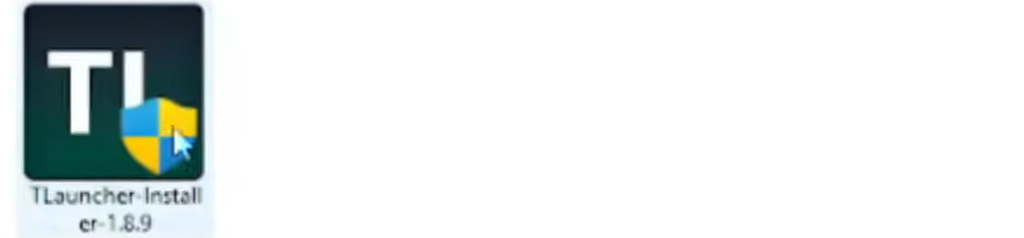
Paso 4: Iniciar el Asistente de Instalación
Al ejecutarse el instalador, se abrirá la ventana de bienvenida del programa. El asistente te guiará durante la copia de los archivos de programa necesarios. Para avanzar a la siguiente sección del asistente, haz clic en el botón verde que indica Continuar.
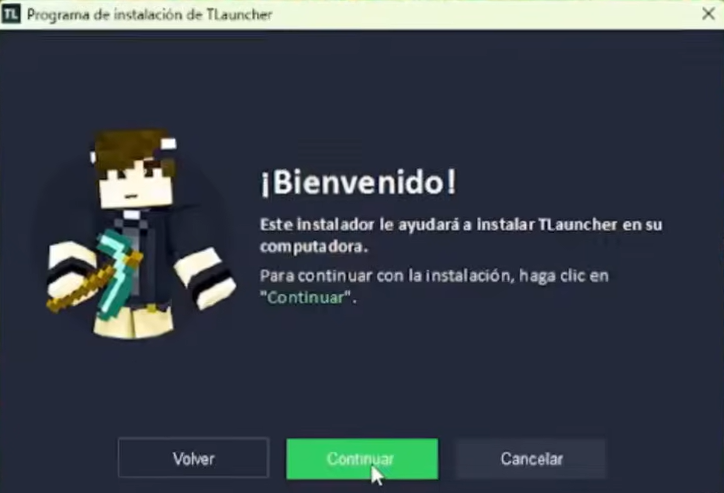
Paso 5: Aceptar el Acuerdo de Licencia de Software
En la siguiente pantalla, el programa desplegará los términos del acuerdo de licencia del software. Lee detenidamente las condiciones de uso, marca la casilla con la opción Acepto los términos del acuerdo de licencia y presiona el botón verde Continuar para proceder con la copia de los componentes al sistema.
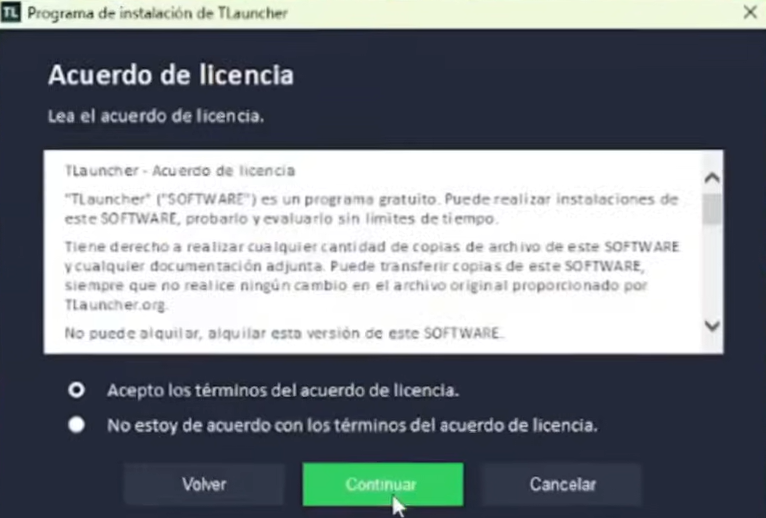
Paso 6: Configurar el Nombre de Usuario y Entorno del Lanzador
Una vez completada la instalación y abierto el panel principal de TLauncher para PC, dirígete a la barra inferior de la interfaz. En el primer campo de texto habilitado a la izquierda, introduce el nombre de usuario de tu preferencia. Si posees una cuenta registrada en el portal, marca la casilla Cuentas para vincular tus credenciales oficiales de acceso.
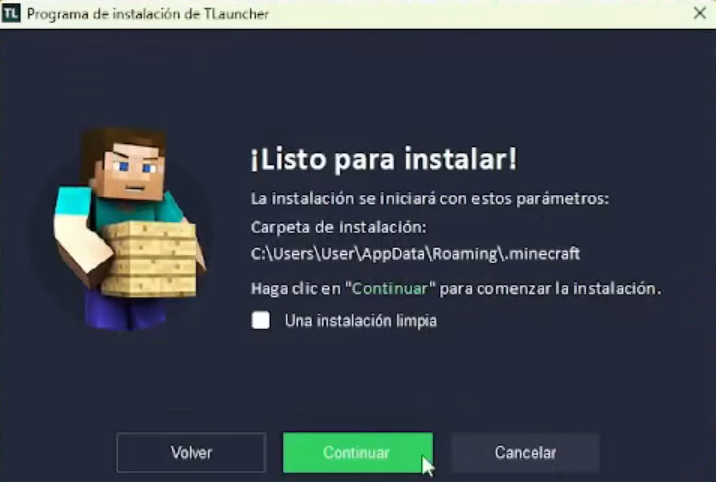
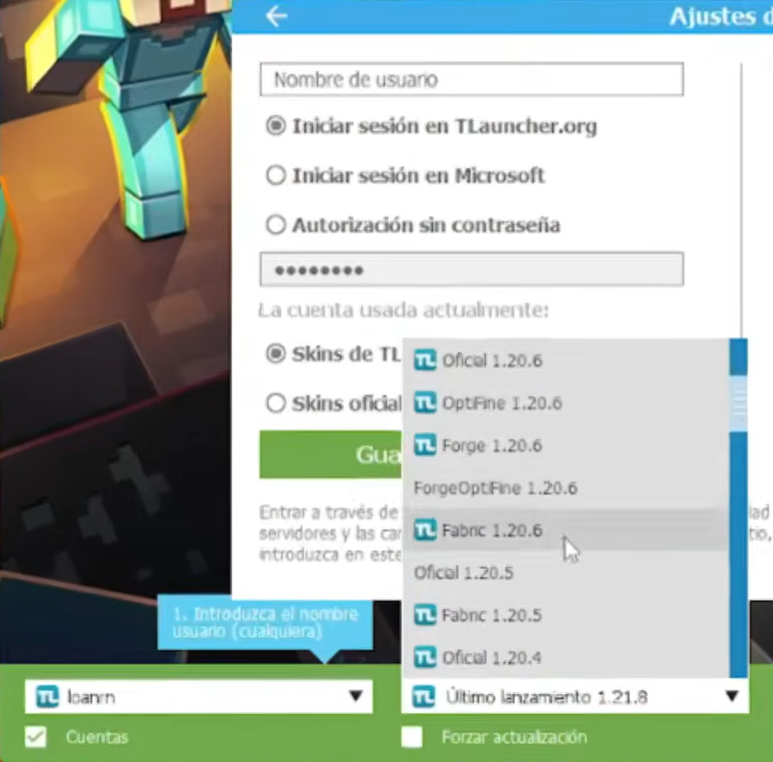
A la derecha de la casilla del nombre de usuario, encontrarás un menú desplegable con la lista completa de compilaciones disponibles del juego. Puedes desplegar este menú para seleccionar la versión exacta que deseas jugar: desde lanzamientos Vanilla oficiales hasta versiones optimizadas con etiquetas de OptiFine, Forge, Fabric o combinaciones mixtas como ForgeOptiFine.
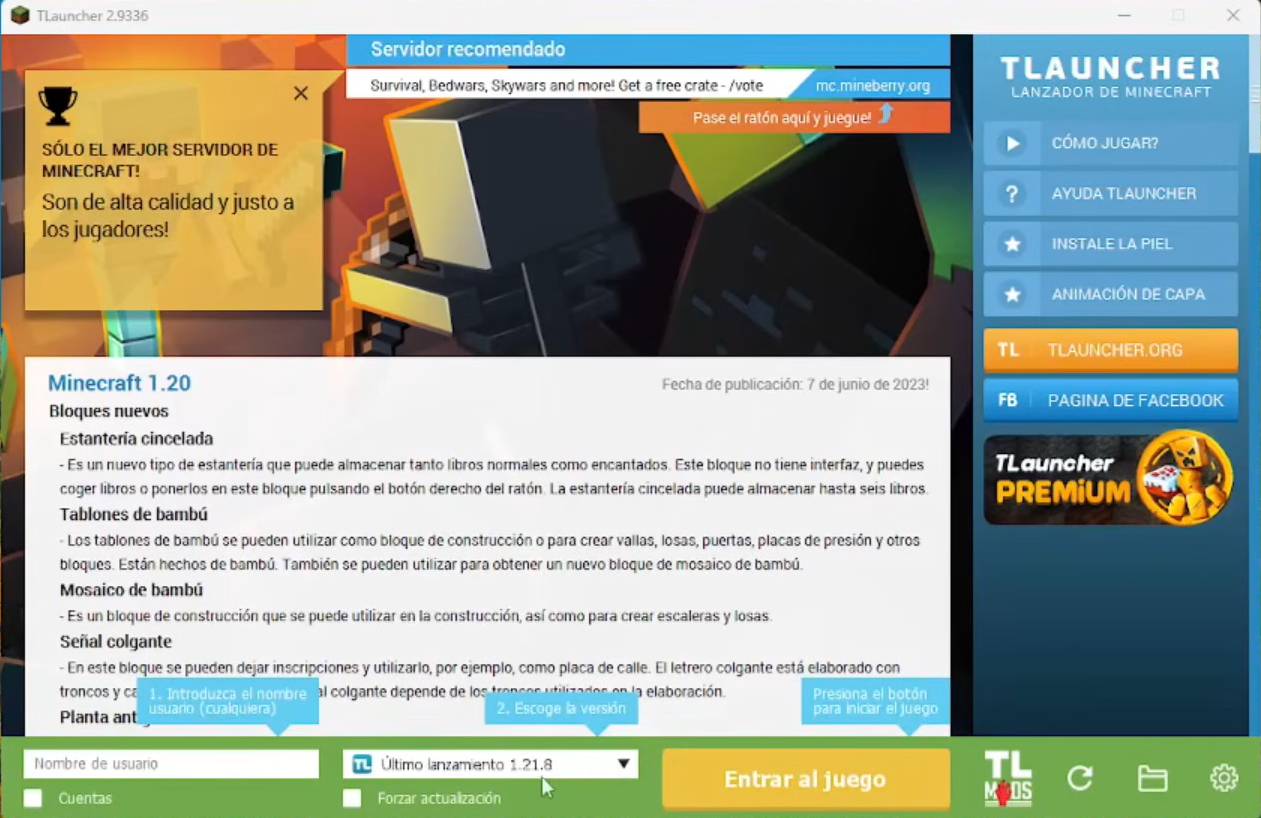
Paso 8: Seleccionar la Versión de Preferencia e Iniciar la Descarga de Archivos
Elige la versión específica de tu interés dentro del menú (por ejemplo, ForgeOptiFine 1.20.1 o el Último lanzamiento 1.21.x). Una vez seleccionada, el botón principal verde cambiará su etiqueta al texto Instalar (o Entrar al juego si la versión ya fue descargada previamente). Haz clic en Instalar para iniciar la descarga de los archivos base de la versión elegida desde los servidores.
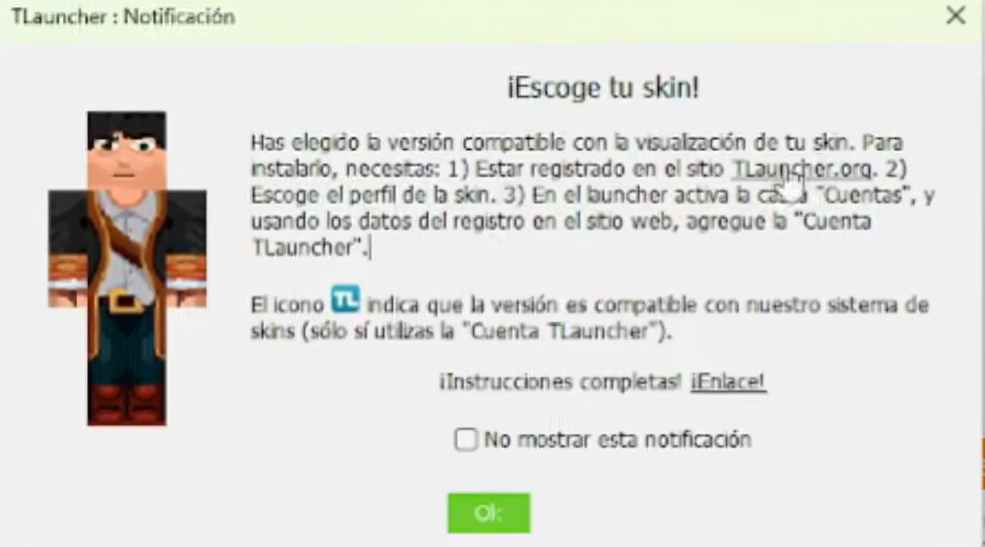
Paso 9: Confirmación de Notificación del Sistema de Aspectos (Skins)
Si seleccionaste una versión compatible con el sistema de aspectos visuales del lanzador (identificada con el icono azul TL), aparecerá una ventana emergente de notificación informándote sobre cómo habilitar y visualizar tu skin personalizada en los servidores en línea. Haz clic en el botón verde Ok para cerrar el aviso informativo.
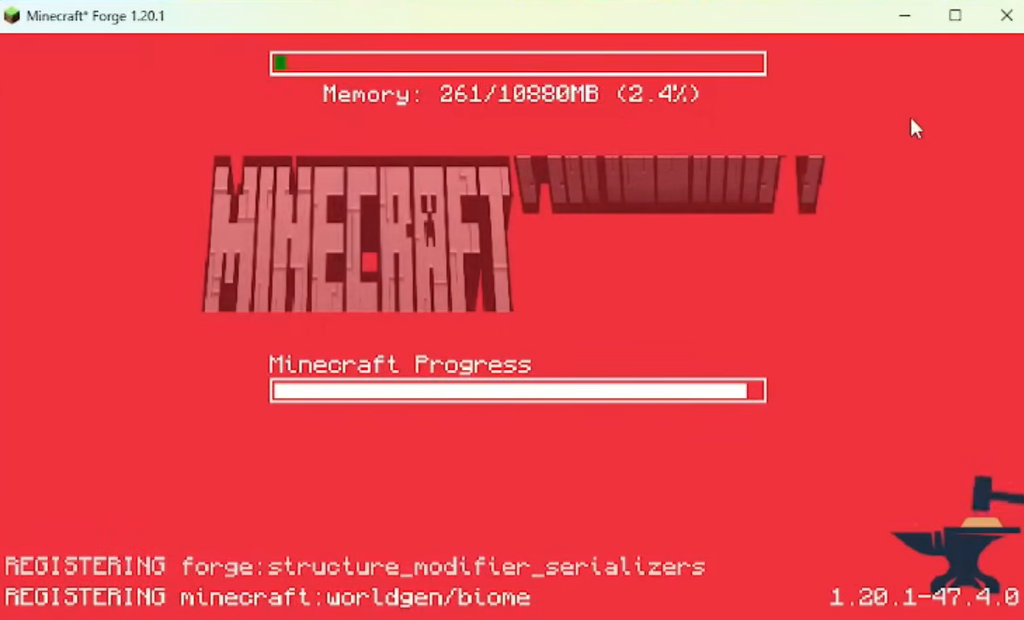
Paso 10: Ejecución y Carga de la Máquina Virtual de Java
El programa comenzará a descargar y desempaquetar las librerías del juego. Acto seguido, se abrirá la pantalla de carga del motor de Minecraft (en versiones con Forge o Fabric, verás la barra de progreso de asignación de memoria y registro de módulos en tiempo real). Al finalizar la barra de estado, se abrirá la ventana principal de Minecraft y estarás listo para jugar en mundos individuales o conectarte a servidores multijugador.
Conexiones en Línea, Servidores Comunitarios y Modificaciones
Una de las ventajas clave al descargar TLauncher en PC es la flexibilidad para interactuar con ecosistemas multijugador. El gestor permite la conexión fluida tanto a servidores comunitarios en línea como a redes locales (LAN) organizadas entre diferentes ordenadores de una misma red doméstica.
Integración de Mods y Paquetes de Optimización
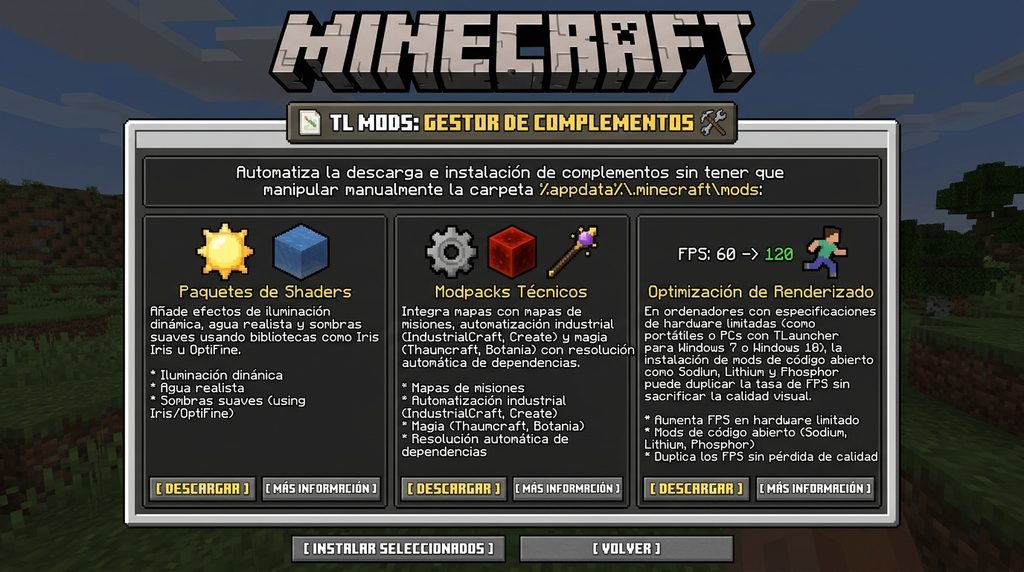
El panel principal del ejecutable incorpora un gestor secundario integrado denominado TL MODS. Esta herramienta automatiza la descarga e instalación de complementos sin necesidad de manipular manualmente la carpeta %appdata%\.minecraft\mods:
- Packs de Sombras (Shaders): Permite añadir efectos de iluminación dinámica, agua realista y sombras suaves mediante bibliotecas como Iris o OptiFine.
- Modpacks Técnicos: Integra mapas con mapas de misiones, automatización industrial (IndustrialCraft, Create) y magia (Thaumcraft, Botania) con resolución de dependencias automática.
- Optimización del Renderizado: En equipos con especificaciones de hardware ajustadas (como portátiles o ordenadores con TLauncher para Windows 7 o Windows 10), la instalación de mods de código abierto como Sodium, Lithium y Phosphor permite duplicar la tasa de FPS sin sacrificar la calidad visual.
Todos los derechos del mod pertenecen a su creador o a sus respectivos propietarios. Este artículo tiene un fin exclusivamente informativo y no reclama la autoría ni la propiedad del contenido mencionado.
Preguntas Frecuentes Sobre la Instalación y Uso en PC (FAQ)
Consulte las respuestas detalladas a las dudas técnicas y operativas más habituales sobre la administración del juego en equipos de escritorio.
▶ ¿Es compatible TLauncher con Windows 11 y sistemas de 64 bits?
Sí, el lanzador cuenta con compatibilidad completa para **Windows 11**, **Windows 10**, **Windows 8** y **Windows 7** en sus versiones de 64 bits. Durante el proceso de instalación, el programa escanea la arquitectura del equipo y descarga la versión optimizada de la Java Virtual Machine necesaria para ejecutar las versiones más recientes del juego.
▶ ¿Cuánta memoria RAM es recomendable asignar al ejecutable en mi PC?
Para una experiencia limpia en versiones sin modificaciones, asignar **3 GB o 4 GB de RAM** dentro del panel de ajustes del ejecutable es suficiente. En el caso de configurar modpacks pesados o librerías gráficas intensivas, se recomienda disponer de al menos 16 GB de RAM en el equipo y asignar **6 GB u 8 GB de RAM** directamente a la instancia del juego.
▶ ¿Puedo conectar mi partida con jugadores de dispositivos móviles (TLauncher PE)?
La edición **Java de PC** y la edición **Pocket Edition / Bedrock** de móviles utilizan protocolos de red internamente incompatibles. No obstante, si te conectas a un servidor dedicado que incorpore el complemento de traducción de protocolos GeyserMC, los jugadores de PC y los usuarios de la versión móvil (**TLauncher PE para PC** o dispositivos Android) podrán jugar juntos en el mismo mapa.
▶ ¿Qué debo hacer si la ventana del juego no abre o aparece un error de OpenGL?
El error de aceleración gráfica u OpenGL suele ocurrir cuando los controladores (*drivers*) de la tarjeta de vídeo no están actualizados. Se debe acceder al portal oficial del fabricante de la tarjeta gráfica (NVIDIA, AMD o Intel), descargar e instalar la versión más reciente del controlador y reiniciar el equipo informático antes de volver a ejecutar el lanzador.
▶ ¿Dónde se guardan los mapas y archivos de partida en el disco duro del ordenador?
Todos los archivos de mundos guardados, paquetes de texturas y configuraciones se almacenan en el directorio del sistema. Puedes acceder a ellos presionando la combinación de teclas Windows + R, escribiendo la ruta %appdata%\.minecraft y presionando la tecla Enter.
Si quieres conocer otros artículos parecidos a Como descargar e instalar Minecraft Tlauncher PC: Análisis, Software y Guía Completa para Instalar TLauncher PC puedes visitar la categoría Blog.